
Что понадобится
- Компьютер и браузер Chrome с установленным расширением «Цифровое ОКО» — как установить.
- Аккаунт на око.орг — войдите в расширении, тогда протокол сам попадёт в личный кабинет.
- Доступ к Telegram на телефоне: для входа в веб-версию нужно подтвердить вход по QR-коду или коду из приложения.
- Пакет или оплата разового протокола — платить нужно после того, как проверите готовый протокол.
Пошаговая инструкция
Откройте веб-версию Telegram
Перейдите на web.telegram.org в браузере, где установлено расширение «Цифровое ОКО», и войдите в свой аккаунт.
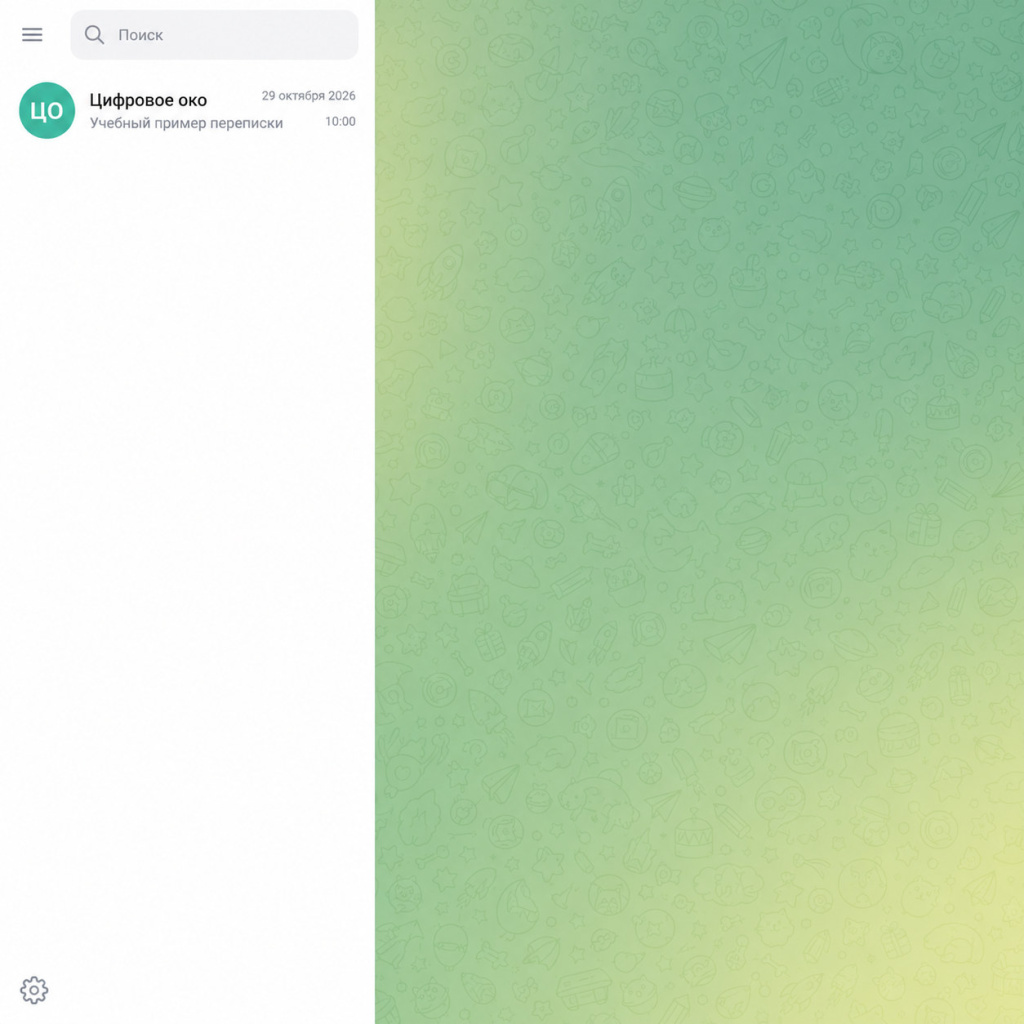
Выберите нужный чат
Найдите и откройте чат с перепиской, которую нужно зафиксировать. Если чатов с этим человеком несколько (личный и группа), фиксируйте каждый отдельно.
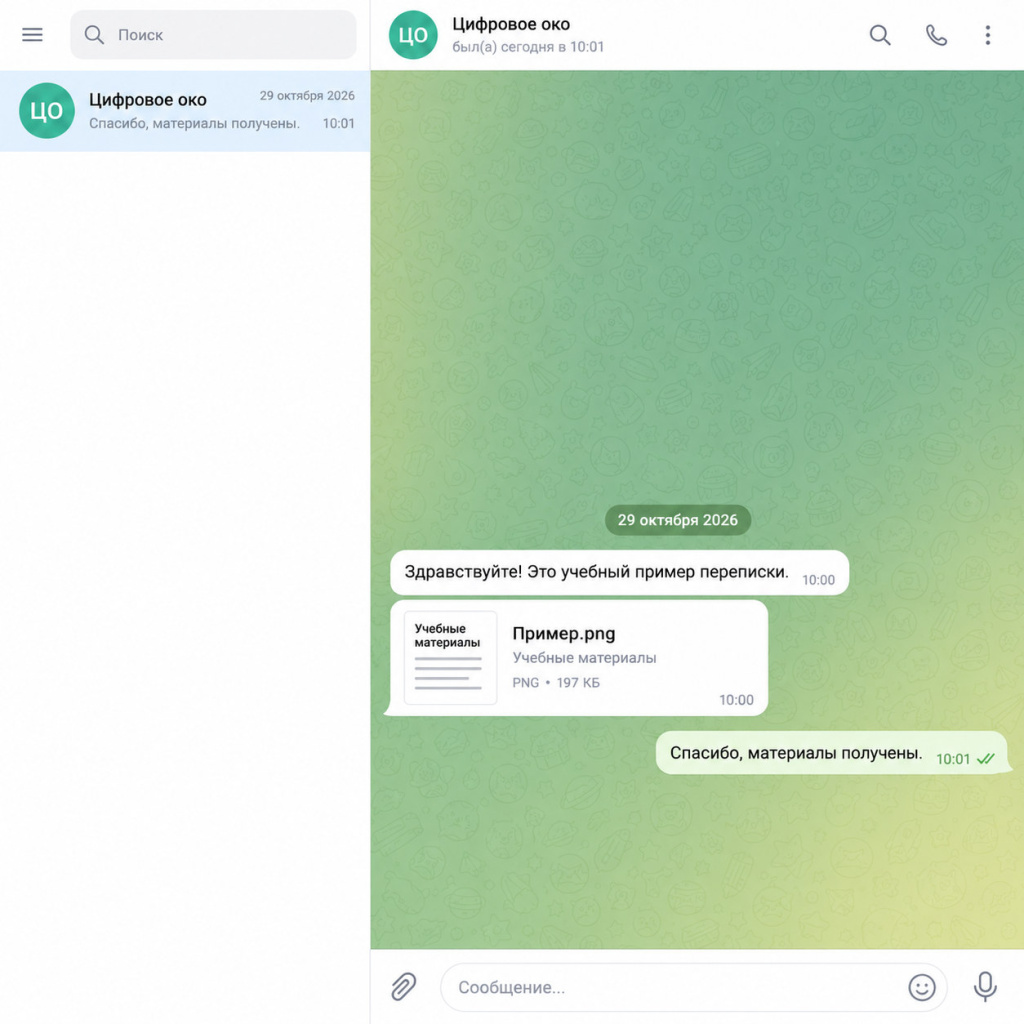
Зафиксируйте информацию о контакте
Нажмите на имя собеседника вверху экрана — откроется профиль. Сделайте скриншот расширением так, чтобы были видны имя, @username и номер телефона, если он указан.
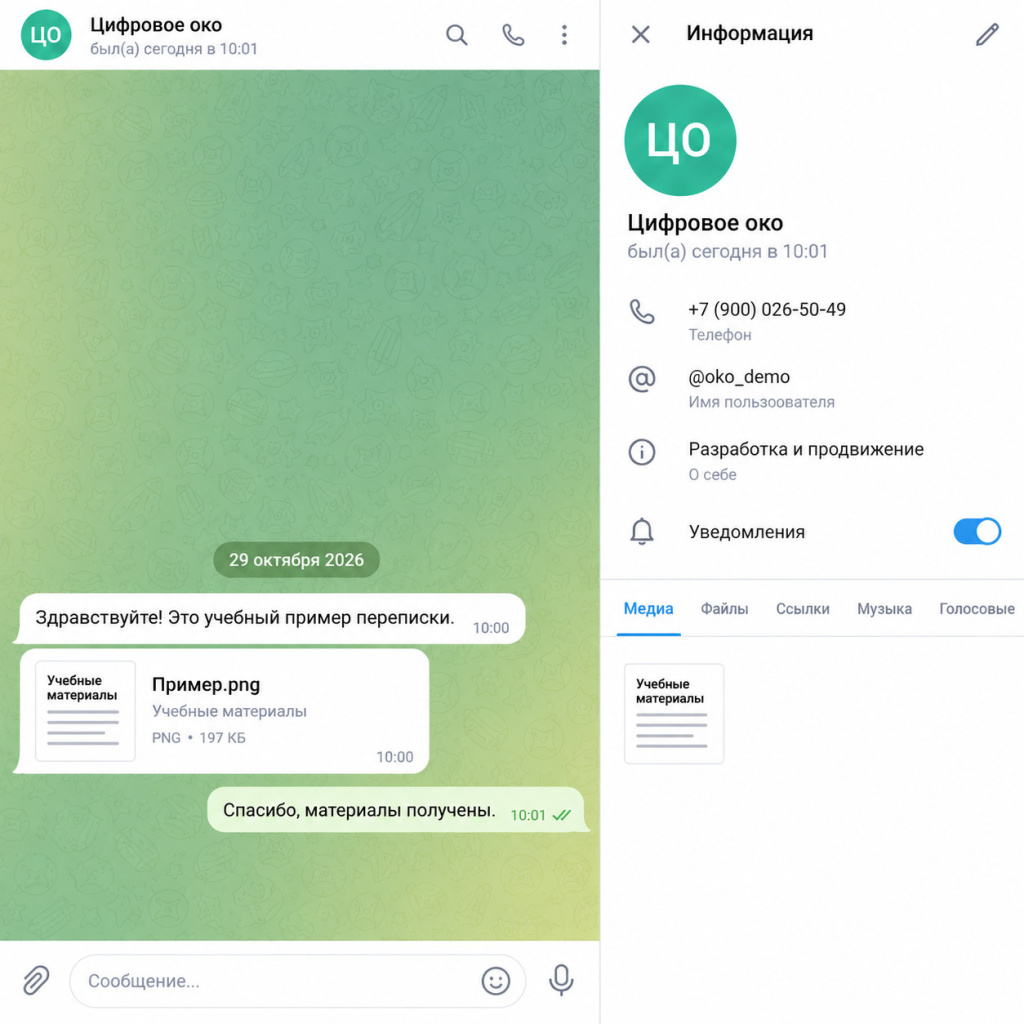
Сделайте скриншоты переписки
Снимите нужные фрагменты. Следите, чтобы в кадре были текст сообщений, плашки с датами и время отправки. Длинную переписку прокручивайте и снимайте последовательно, без пропусков.
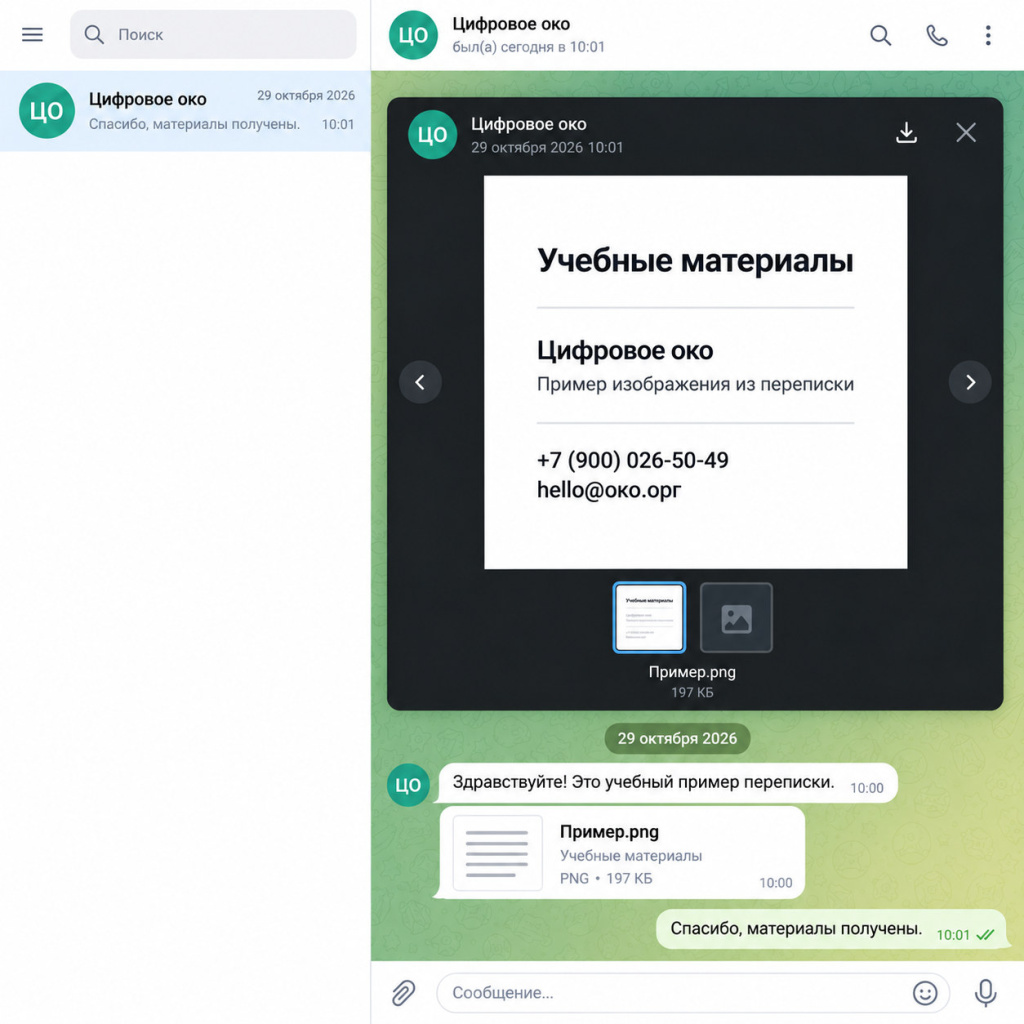
Зафиксируйте вложения
Фото, документы и другие файлы из переписки откройте на весь экран, чтобы они были видны полностью, и снимите каждое отдельным скриншотом.
Перейдите к отправке протокола
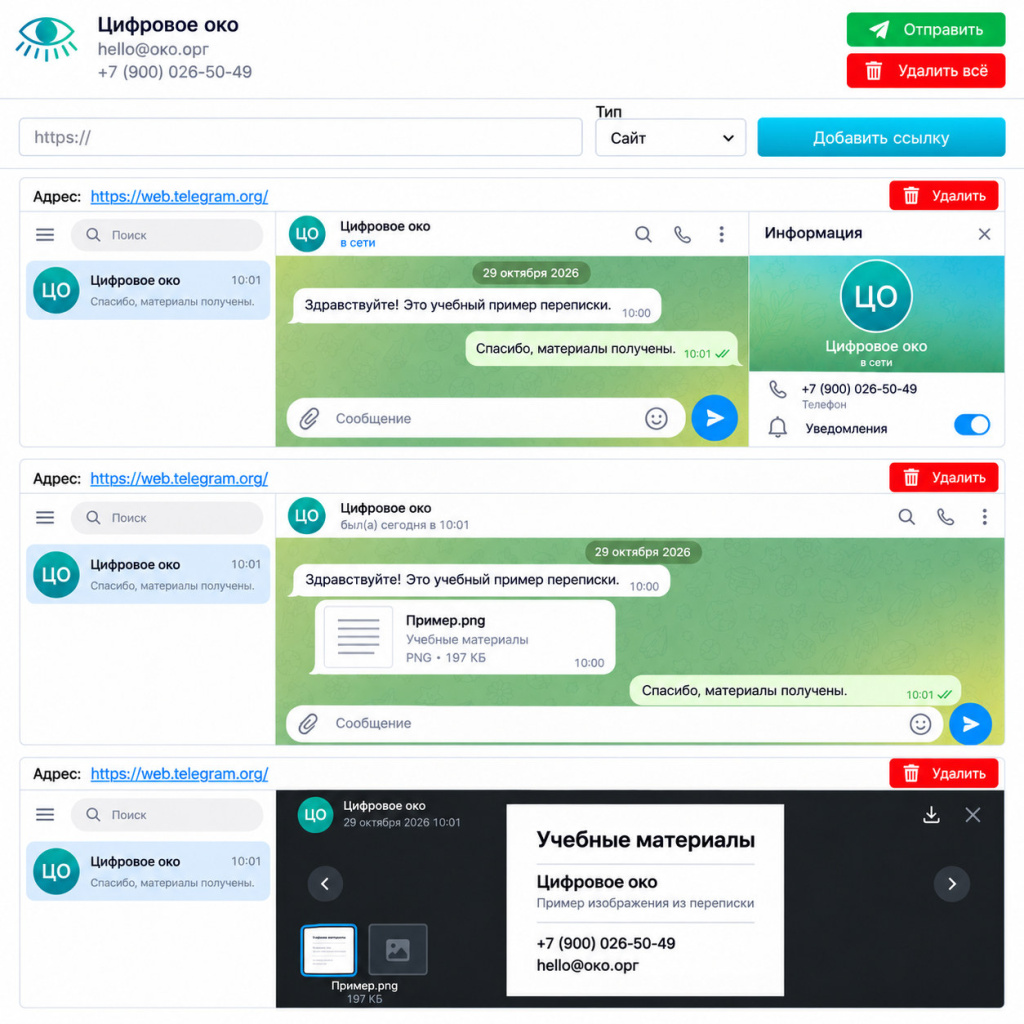
Нажмите в расширении «Посмотреть и отправить». Проверьте, что все нужные снимки загрузились, лишние удалите.
Отправьте материалы и утвердите
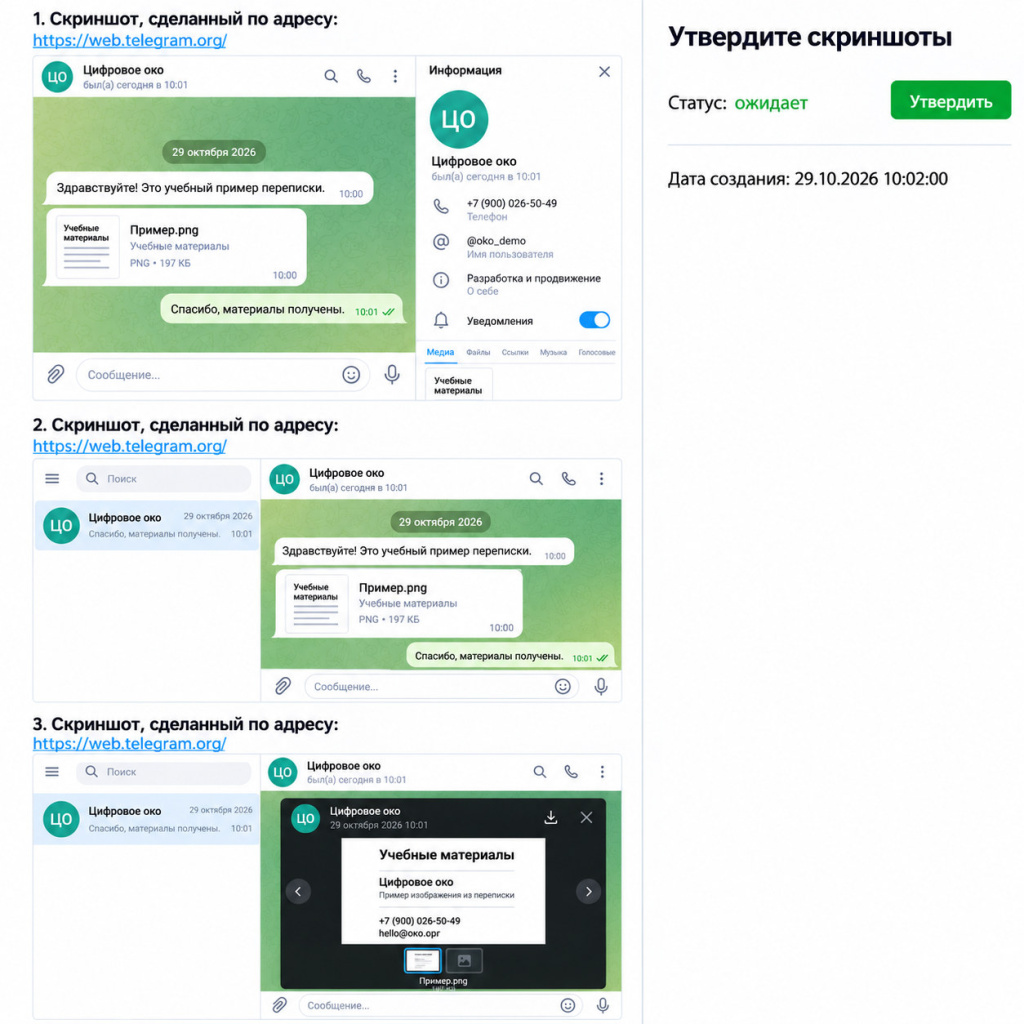
Нажмите «Отправить» — начнётся формирование протокола. Затем на сайте нажмите «Утвердить».
Получите протокол
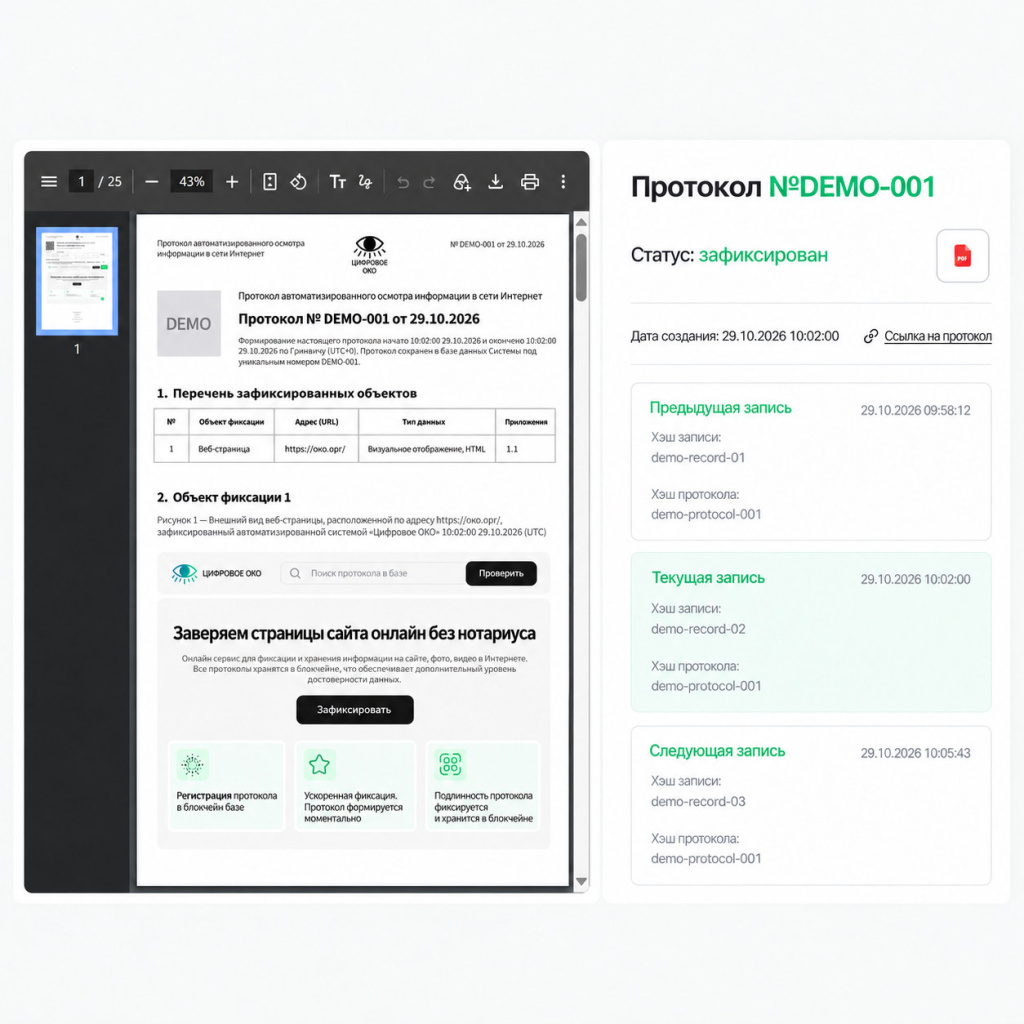
Через несколько минут готовый протокол появится в личном кабинете в разделе «Мои протоколы». Откройте его, проверьте и оплатите — после оплаты статус сменится на «зафиксирован».
Главное: переписка с контекстом, а не одно сообщение
Важно показать, кто с кем и о чём договаривался. Начните с профиля собеседника, захватите несколько сообщений до спорного фрагмента и после него.
Если переписка длится месяцами, разбейте её на несколько протоколов по периодам: на каждый проще сослаться.
Проверьте перед утверждением
После утверждения снимки поменять нельзя, поэтому пройдитесь по списку на странице предпросмотра.
- В первом кадре виден профиль собеседника: имя и @username или номер
- Над сообщениями видны плашки с датами, у сообщений — время
- Фрагмент снят целиком, без пропусков при прокрутке
- Поверх переписки нет уведомлений и всплывающих окон
- Вложения, на которые вы ссылаетесь, открыты и читаемы
- Снимков не больше пяти — остальное в следующий протокол
Частые ошибки
- Нет профиля собеседникаВ чате видно только имя из вашей телефонной книги — его можно назвать как угодно. Снимите профиль с @username или номером.
- Не видно датВремя у сообщений без плашки с датой не показывает, в какой день их отправили. Прокрутите так, чтобы плашка попала в кадр.
- Ждали, пока собеседник удалитПротокол фиксирует только то, что есть на экране сейчас. Удалённое у обеих сторон восстановить нельзя — фиксируйте сразу.
- Не утвердили протоколНеутверждённые протоколы удаляются через 10 дней. Проверьте статус в личном кабинете.
Если переписка только в телефоне
Когда веб-версия недоступна или нужны сторис и голосовые, фиксируйте с телефона: в приложении «Цифровое ОКО» включите запись экрана, пролистайте переписку в Telegram и отметьте нужные кадры. В протокол попадут выбранные кадры — до 30 изображений.
Секретные чаты Telegram зафиксировать не получится ни одним способом: мессенджер запрещает в них снимки экрана.
Что делать дальше
Скачайте протокол в PDF из личного кабинета и сохраните вместе с перепиской. Номер протокола позволяет любому проверить его подлинность на сайте. Если спор дошёл до претензии или иска, передайте протокол юристу — он решит, как на него сослаться.
